試合を自動で録画
試合の開始を検知して録画を始め、結果画面まで録って止めます。OBS などの録画ソフトは不要。ゲーム音と Discord の音声は別々に記録します。
招待制ベータ配布中
Trace は VALORANT のための Windows アプリです。試合が始まれば自動で録画し、終わればキルを切り出してクリップに。キル集づくりやスタッツ、試合レビューまで、ひとつの画面で完結します。
使い始めるには、配布者の招待(メールアドレスの登録か招待コード)が必要です
Features
起動しておけば、録画の開始も停止も、クリップの切り出しも自動です。操作が必要なのは、見返したいときだけ。
試合の開始を検知して録画を始め、結果画面まで録って止めます。OBS などの録画ソフトは不要。ゲーム音と Discord の音声は別々に記録します。
VALORANT を閉じたあとで、自分のキルを「キルの 5 秒前〜3 秒後」で切り出します。10 秒以内の連続キルは 1 本にまとまるので、マルチキルも見逃しません。
試合の詳細から「キル集を作る」を押すだけ。その試合のキルを時系列につなぎ、フェードとキル数の札を付けた 720p60 の動画を書き出します。
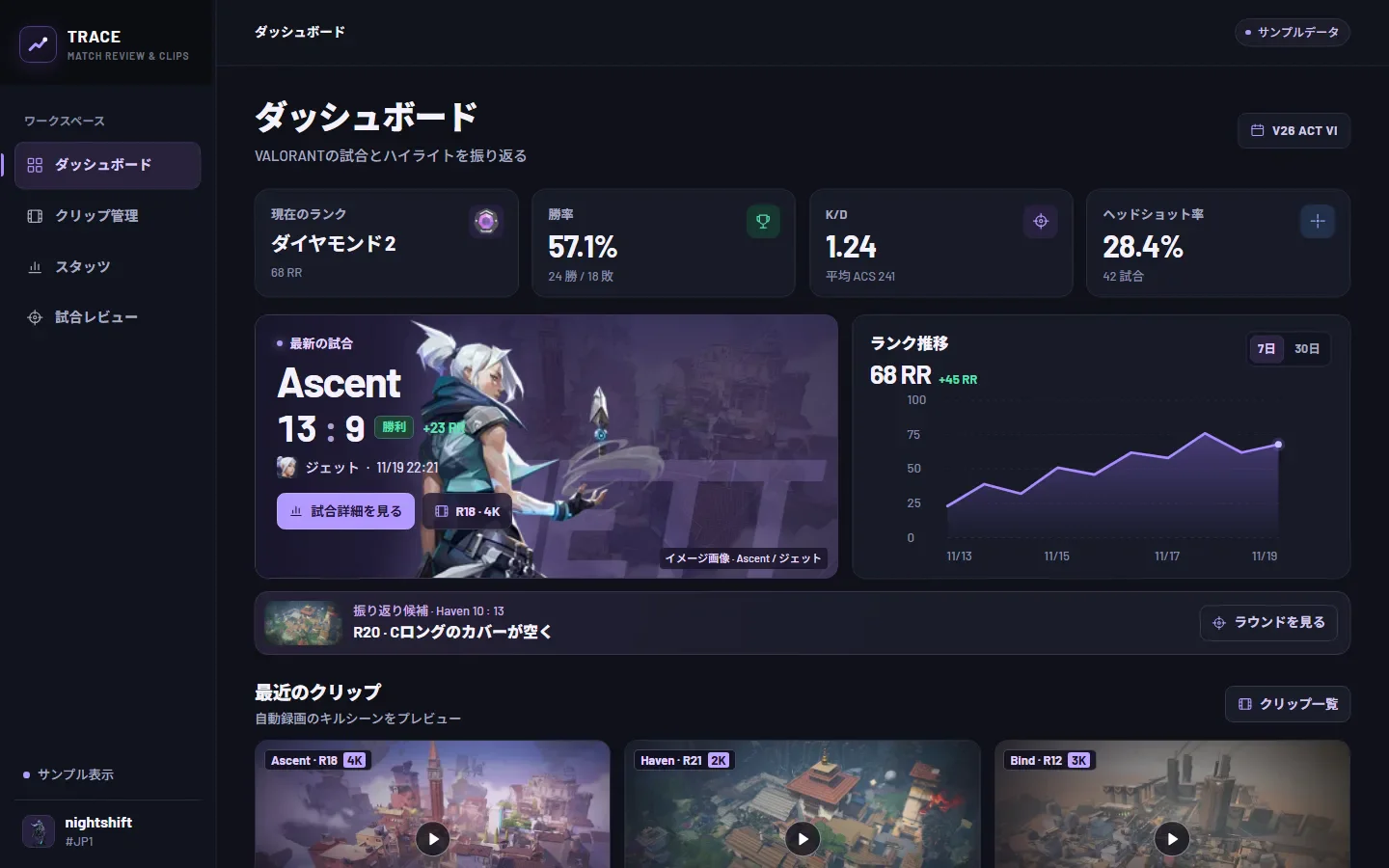
ダッシュボード・クリップ管理・スタッツ・試合レビューの 4 画面。日付で区切った一覧から、試合動画もクリップもすぐに再生できます。
録画していない試合も含めて、勝率・K/D・ヘッドショット率・ACS をアクトごとに集計。エージェント別・マップ別・武器別の成績やランクの推移も見られます。
コンペだけ、デスマッチは除く、といった設定ができます。対象外の試合は録画を始めないか、あとで Windows のごみ箱に移すので、うっかり消えても戻せます。
録画の合計が上限(初期設定 200 GB)を超えたら古い順に整理します。お気に入りの試合とクリップ・キル集は消しません。空きが少なくなったら録画を安全に止めます。
新しい版が出るとアプリがお知らせします。更新は「更新する」を押したときだけ。VALORANT の起動中や録画中に勝手に更新されることはありません。
録画映像と試合データの事実から、個人のエイム・立ち位置(ミクロ)とチームの動き・コール(マクロ)の両面で AI からフィードバックを受けられる機能を開発しています。
Screens
VALORANT と同じダークな画面に、必要な数字と映像だけを並べました。
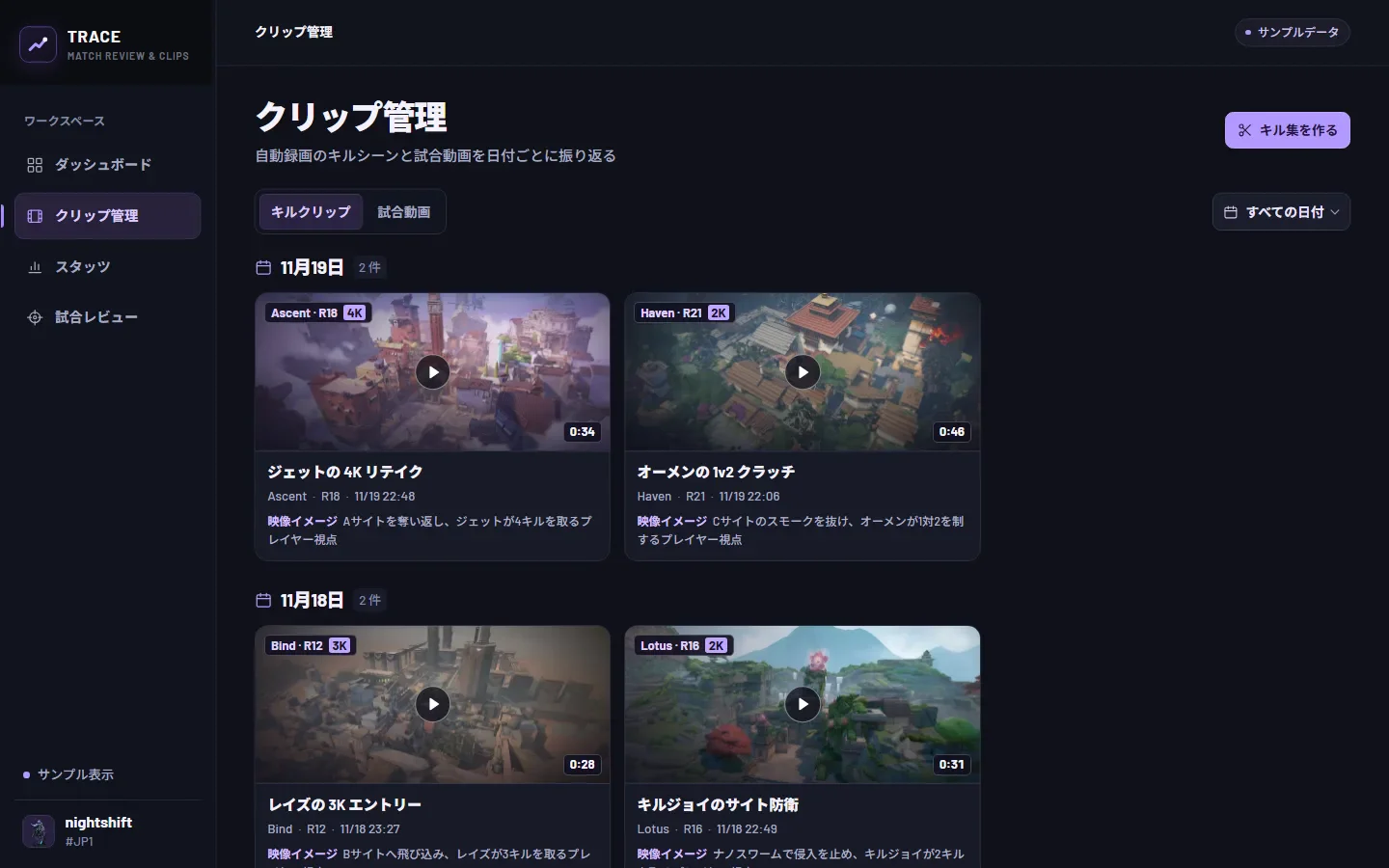
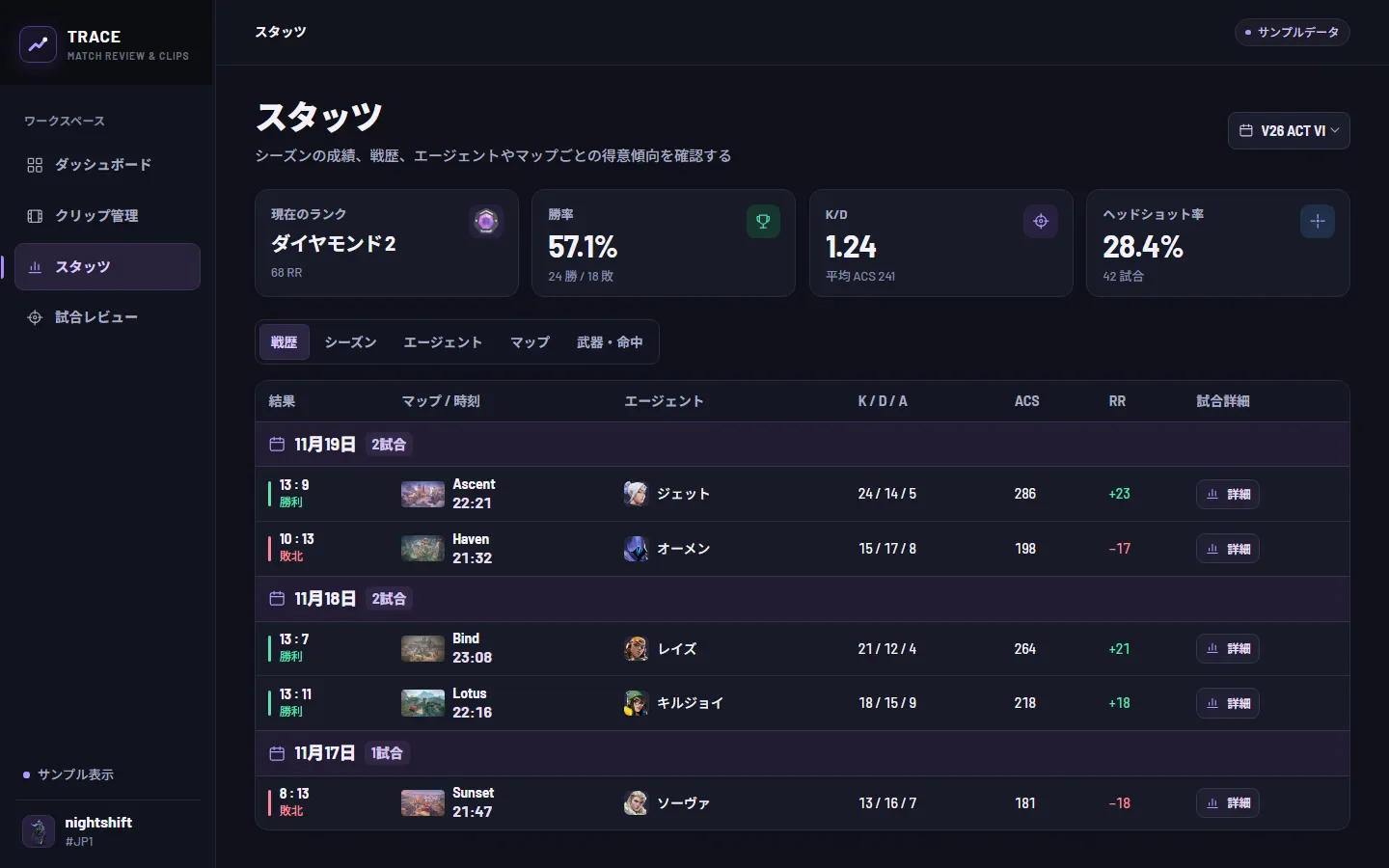
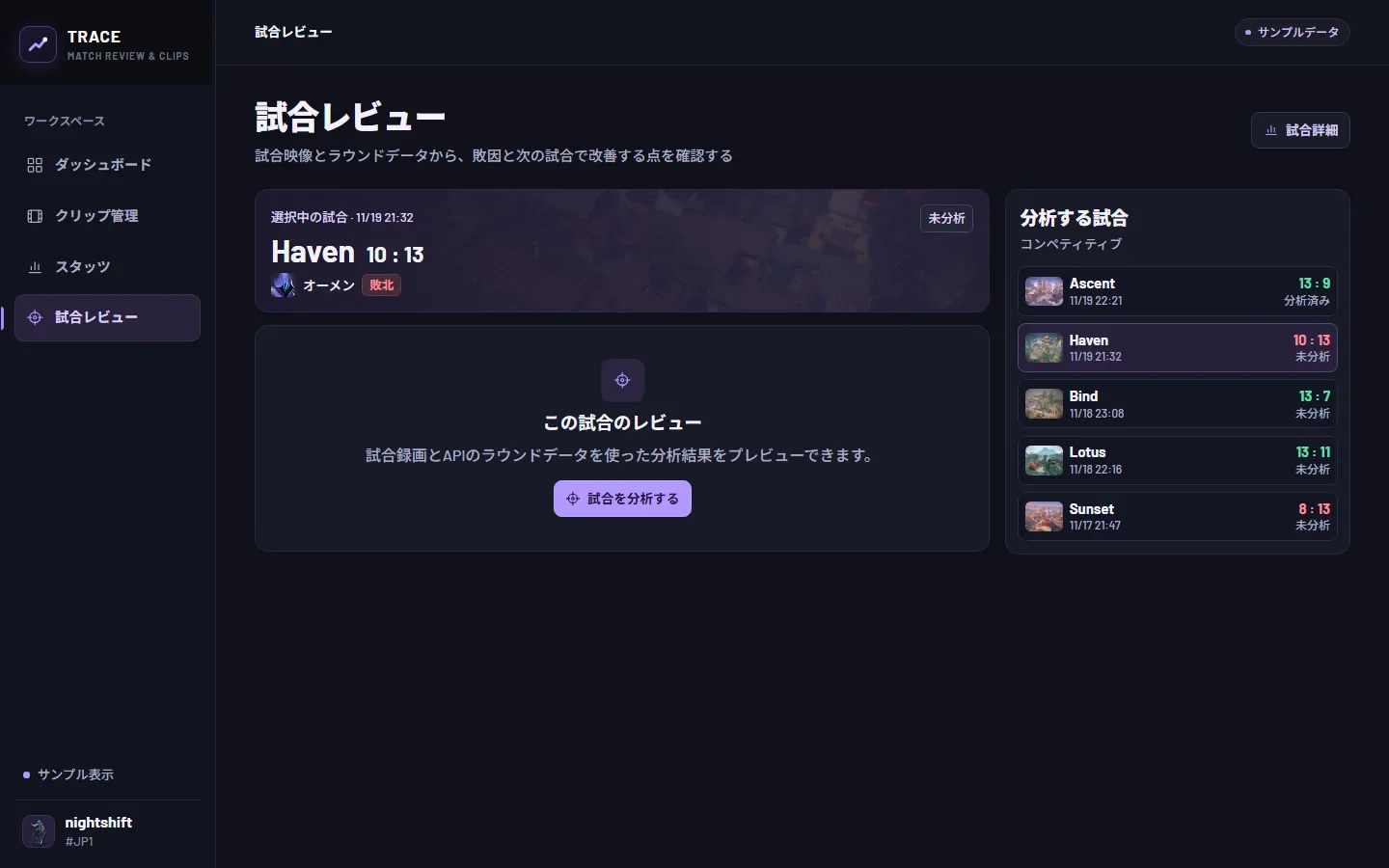
画面はサンプルデータで作った開発中のイメージです。実際の画面とは異なる場合があります。
Safety & Performance
Trace はアンチチート(Vanguard)と、プレイ中の快適さを最優先に作っています。
ゲームのプロセスへの注入やメモリの読み取りは一切行いません。ゲームのファイルを書き換えることもありません。
ゲームにフックする「ゲームキャプチャ」は使わず、Windows の画面キャプチャの仕組みで VALORANT の窓(またはモニター全体)を録ります。
試合の開始・終了やマップは、VALORANT がパソコンに書き出すログファイルを読み取って判断します(読み取りのみ)。
試合中に動くのは録画と軽い状態確認だけ。映像の解析・クリップの切り出し・キル集の書き出し・更新は、VALORANT を閉じている間に行います。
Trace は Riot Games の公式ツールではなく、承認も受けていません。上の方針で作っていますが、アカウントへの影響が一切ないことを保証するものではありません。ご理解のうえでお使いください。
Getting Started
インストールは数分。管理者の権限は要りません。
下のボタンから valoclip_x64-setup.exe をダウンロードします(旧名称からの自動更新を引き継ぐため、インストーラーのファイル名はそのままにしています)。いつでも最新版が手に入ります。
ダウンロードしたファイルを開きます。Trace はまだコード署名をしていないため、Windows の SmartScreen の警告が出ることがあります。そのときは次のように進めてください。
valoclip_x64-setup.exe であることを確かめて「実行」を押す
インストール先は %LOCALAPPDATA%\valoclip です。終わると Trace が起動し、タスクトレイに常駐します。
管理画面の「設定」から Google でログインします。配布者があなたの Gmail アドレスを登録していれば、そのまま使い始められます。そうでない場合は、初めてのときだけブラウザーに招待コードの入力画面が出るので、配布者から受け取ったコードを入力してください。
自分の Riot ID(名前#タグ)を登録します。複数のアカウントを登録して切り替えることもできます。試合データの取得について同意をお願いします(プライバシーポリシー)。
試合が始まると自動で録画されます。VALORANT を閉じるとクリップが作られ、管理画面で見られるようになります。録画の保存先や録るモード、画質は「設定」で変えられます。
| OS | Windows 11(64 ビット) |
|---|---|
| VALORANT の言語 | 日本語(キルの検出が日本語の表示に対応しています。ほかの言語は対応予定) |
| 保存先の空き容量 | 録画の保存に十分な空き(録画の上限は初期設定で 200 GB。空きが 10 GB を下回ると録画を止めます) |
| インターネット | ログイン・試合データの取得・更新の確認に使います |
| そのほか | Microsoft Edge WebView2(Windows 11 に標準で入っています)。クリップとキル集を初めて作るときに、FFmpeg(LGPL 版、約 54 MB)を自動でダウンロードします |
FAQ
無料でお使いいただけます。現在は招待制のベータとして配布しています。
現在は小規模なコミュニティ向けに配布しています。配布者にあなたの Gmail アドレスを登録してもらうか(招待コードは要りません)、配布者から招待コードを受け取ってください。招待コードには使える人数と期限があります。
Trace は VALORANT のプロセスやメモリに触れず、ゲームにフックしない画面キャプチャで録画します(安全性)。ただし Riot Games の公式ツールではないため、影響が一切ないことは保証できません。
不要です。録画の仕組みはアプリに入っています。ほかの録画ソフト(Insights Capture・Medal など)の自動録画と同時に使うと二重に録画されるので、どちらかを止めてください。
録画・クリップ・キル集はすべてお使いの PC に保存され、サーバーには送りません。保存先は「設定」で変えられます。
サーバーに送るのは、ログインの情報・登録した Riot ID・試合データの取得に必要な情報などです。詳しくはプライバシーポリシーをご覧ください。
非公式の VALORANT API(HenrikDev API)から、Trace のサーバーを通して取得しています。同じ試合を何度も問い合わせないよう、取得した試合データはサーバーに保存しています。
はい。ログインしていなくても録画は続けます。試合データの取得と管理画面への表示は、次にログインしたときにまとめて行います。
「設定」の「録るモード」で選べます。デスマッチやチームデスマッチのように録画の開始時に判定できるモードは、対象外なら録画を始めません。そのほかは試合のあとで判定し、対象外の録画を Windows のごみ箱に移します。
試合中に動かすのは録画と軽い状態確認だけにして、負荷を抑えています。解析やクリップの切り出しなどの重い処理は VALORANT を閉じてから行います。
Windows の「設定」→「アプリ」→「インストールされているアプリ」から valoclip(旧名称のまま引き継いでいます)をアンインストールします。録画やライブラリなどのデータは残るので、不要なら %LOCALAPPDATA%\valoclip と録画の保存先を手で削除してください。
サーバー上のデータを消したいときは、アンインストールの前にアプリの「設定」から退会してください。
現在は Windows 11(64 ビット)だけに対応しています。アプリごとに音声を分けて録る機能が、Windows 11 の仕組みを使っているためです。
招待してくれた配布者へ直接お知らせください。アプリの版(「設定」の「アプリの更新」に表示されます)と、起きたことの説明を添えていただけると助かります。
Changelog
アプリは新しい版を自動で見つけてお知らせします。